
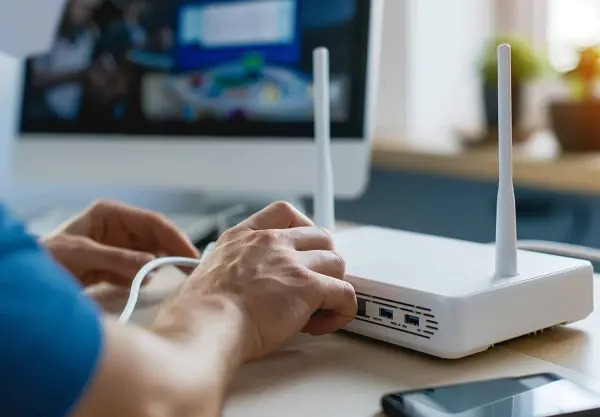
¿Tienes 600 Mb de fibra contratados y aun así tu videollamada se congela o tu partida online va a tirones? La velocidad no es el problema. El problema se llama bufferbloat.
Qué es exactamente el bufferbloat
El bufferbloat es un fallo en cómo tu router gestiona los datos cuando hay congestión en la red. Cuando llegan más datos de los que el router puede procesar, los mete en una cola de espera. Si esa cola se llena demasiado, la latencia se dispara aunque tu velocidad de bajada sea altísima.
La analogía perfecta: imagina una autopista de seis carriles con un embotellamiento en la salida. No importa cuántos carriles tenga — si la salida está colapsada, todos los coches esperan.
Por qué ocurre el bufferbloat en tu casa
- Varias personas usando internet a la vez — videollamada + Netflix + subidas a la nube
- Copias de seguridad automáticas de Google Fotos, iCloud o Dropbox en segundo plano
- Routers antiguos con algoritmos de gestión de tráfico muy básicos
- Fibra asimétrica — canal de subida muy lento que se satura fácilmente
- Demasiados dispositivos conectados por WiFi compitiendo por el mismo canal
Cómo saber si tienes bufferbloat: el test gratuito
Herramienta recomendada: Waveform Bufferbloat Test
- Ve a waveform.com/tools/bufferbloat desde tu ordenador
- Haz clic en «Start Test» y espera 60 segundos
- Mira el resultado de «Bufferbloat» — te dará una nota de A a F
Nota Latencia extra Qué significa Perfecta Menos de 5 ms Conexión excelente ✓ Buena 5 – 30 ms Aceptable para uso normal Podría Mejorar 30 – 60 ms Problemas en videollamadas Urgente Más de 60 ms Bufferbloat severo ✗
Cómo solucionar el bufferbloat paso a paso
1. Usa cable Ethernet en lugar de WiFi
Si juegas online, trabajas en videollamadas o haces streaming, conecta esos dispositivos directamente por cable al router. Un cable de red cuesta menos de 10€ y puede eliminar completamente el bufferbloat causado por WiFi.
2. Programa las copias de seguridad de madrugada
Google Fotos, iCloud y Dropbox sincronizan en segundo plano y saturan el canal de subida. Configúralos para que lo hagan entre las 3:00 y las 7:00.
3. Actualiza tu router
Un router moderno con soporte para QoS (Quality of Service) prioriza el tráfico de videollamadas y gaming sobre las descargas en segundo plano.
4. Activa QoS en tu router
- Entra en 192.168.1.1 desde tu navegador
- Busca la sección «QoS» o «Control de ancho de banda»
- Actívalo y prioriza videollamadas y gaming
5. Cambia a fibra simétrica
Con fibra asimétrica (600 Mb de bajada y solo 20 Mb de subida), en cuanto alguien sube algo, toda la conexión sufre. La fibra simétrica tiene la misma velocidad arriba y abajo — sin cuellos de botella.
Fibra simétrica vs asimétrica
Fibra asimétrica
- Subida: 10 – 50 Mb
- Videollamadas inestables
- Bufferbloat frecuente
- Problemas con teletrabajo
Fibra simétrica
- Subida = bajada
- Videollamadas estables
- Bufferbloat inexistente
- Teletrabajo sin problemas
Preguntas frecuentes
¿El bufferbloat lo causa el operador o mi router? Normalmente ambos. El router gestiona el tráfico local, pero si la fibra es asimétrica, el cuello de botella en subida viene del operador. ¿Aumentar la velocidad de mi tarifa soluciona el bufferbloat? No necesariamente. Si pasas de 300 a 600 Mb de bajada pero la subida sigue en 20 Mb, el bufferbloat seguirá igual. ¿El bufferbloat afecta solo al gaming? No. Afecta a videollamadas de trabajo (Teams, Zoom), clases online y cualquier uso que requiera baja latencia. ¿Puedo solucionarlo sin cambiar de operador? Sí, parcialmente. Cambiar el router y usar cable mejora la situación, pero con fibra asimétrica siempre habrá un límite. ¿Cada cuánto debo hacer el test? Cuando notes que la conexión va rara aunque la velocidad sea correcta, o antes y después de cambiar el router.
¿Tu test ha salido C, D o F?
Nuestra fibra simétrica desde 15€/mes elimina el cuello de botella de subida que provoca el bufferbloat.